
236 lines
No EOL
10 KiB
Markdown
236 lines
No EOL
10 KiB
Markdown
[](https://github.com/hacs/plugin)
|
|
[](https://github.com/jayjojayson/power-flux-card/actions?query=workflow%3Avalidate)
|
|
[](https://github.com/jayjojayson/power-flux-card/releases)
|
|

|
|
[](https://github.com/jayjojayson/power-flux-card)
|
|
[](https://www.paypal.me/quadFlyerFW)
|
|
[](https://github.com/jayjojayson/power-flux-card/stargazers)
|
|
|
|
|
|
# Power Flux Card
|
|
|
|
Die ⚡Power Flux Card ist eine erweiterte, animierte Energiefluss-Karte für Home Assistant. Sie visualisiert die Energieverteilung zwischen Solar, Netz, Batterie und Verbrauchern mit wunderschönen Neon-Effekten und verschiedenen Animationen.
|
|
|
|
Wenn euch die custom Card gefällt, würde ich mich sehr über eine Sternebewertung ⭐ freuen. 🤗
|
|
|
|
<img width="49%" height="auto" alt="power-flux-card" src="https://github.com/jayjojayson/power-flux-card/blob/main/docs/images/power-flux-card-ani.gif" /> <img width="49%" height="auto" alt="power-flux-card" src="https://github.com/jayjojayson/power-flux-card/blob/main/docs/images/power-flux-card.jpg" />
|
|
<img width="49%" height="auto" alt="power-flux-card" src="https://github.com/jayjojayson/power-flux-card/blob/main/docs/images/power-flux-card-compact.jpg" /> <img width="49%" height="auto" alt="power-flux-card" src="https://github.com/jayjojayson/power-flux-card/blob/main/docs/images/power-flux-card-compact2.jpg" />
|
|
|
|
### ✨ Funktionen
|
|
|
|
- **Echtzeit-Animation**: Visualisiert den Energiefluss mit bewegten Partikeln.
|
|
- **Mehrere Quellen & Verbraucher**: Unterstützt Solar, Netz, Batterie und bis zu 3 zusätzliche Verbraucher (z.B. E-Auto, Heizung, Pool).
|
|
- **Kompakte Ansicht**: Eine minimalistische Balkendiagramm-Ansicht (inspiriert von evcc).
|
|
- **Anpassbares Aussehen**:
|
|
- **Neon Glow**: Leuchteffekte für aktive Stromleitungen.
|
|
- **Donut Chart**: Optionales Donut-Diagramm um das Haus-Icon, das den Energiemix zeigt.
|
|
- **Kometenschweif / Gestrichelte Linien**: Wählen Sie Ihren bevorzugten Animationsstil.
|
|
- **Zoom**: Anpassbare Größe für Ihr Dashboard.
|
|
- **Benutzerdefinierte Farben**: Definiere benutzerdefinierte Farben für jede Quelle und jeden Verbraucher über den Editor.
|
|
- **Hintergrundfarbe**: Aktiviere einen leicht getönten Hintergrund für die Kreise in der Standard-Ansicht.
|
|
- **Dynamische Animationsgeschwindigkeit**: Partikelgeschwindigkeit und -dichte passen sich dem aktuellen Energiefluss an.
|
|
- **Weitere Informationen**: Klicke auf eine beliebige Quelle/Verbraucher, um detaillierte Informationen in einem More-Info-Dialog anzuzeigen.
|
|
- **Netz-Import/Export**: Unterstützt sowohl separate Import/Export-Entitäten als auch eine kombinierte Entität mit positiven/negativen Werten.
|
|
- **Netz-zu-Batterie**: Optionaler direkter Sensor für den Netz-zu-Batterie-Fluss, der die Standardberechnung umgeht.
|
|
- **Sekundäre Sensoren**: Optional können sekundäre Sensorwerte in den Hauptkreisen (z.B. Tagesertrag für Solar, aktuelle Lade-/Entladeleistung für Batterie) angezeigt werden.
|
|
- **Lokalisierung**: Vollständig übersetzt in Deutsch und Englisch.
|
|
- **Visueller Editor**: Einfache Konfiguration über die Home Assistant UI.
|
|
|
|
[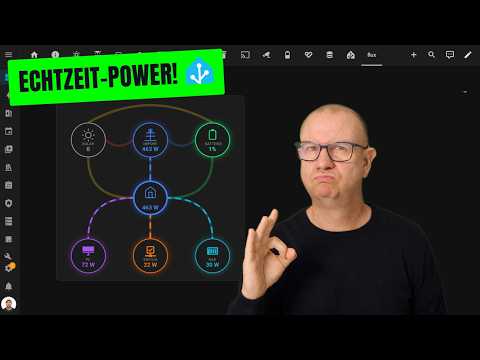](https://www.youtube.com/watch?v=HGFBJJRWGW0
|
|
)
|
|
|
|
---
|
|
|
|
### 🚀 Installation
|
|
|
|
### HACS (Empfohlen)
|
|
|
|
- Das github über den Link in Home Assistant einfügen.
|
|
|
|
[](https://my.home-assistant.io/redirect/hacs_repository/?owner=jayjojayson&repository=power-flux-card&category=plugin)
|
|
|
|
- Das "Power Flux Card" sollte nun in HACS verfügbar sein. Klicke auf "INSTALLIEREN" ("INSTALL").
|
|
- Die Ressource wird automatisch zu deiner Lovelace-Konfiguration hinzugefügt.
|
|
|
|
#### HACS (manuell)
|
|
1. Stelle sicher, dass HACS installiert ist.
|
|
2. Füge dieses Repository als benutzerdefiniertes Repository in HACS hinzu.
|
|
3. Suche nach "Power Flux Card" und installieren Sie es.
|
|
4. Lade die Ressourcen neu, falls Sie dazu aufgefordert werden.
|
|
|
|
#### Manuelle Installation
|
|
1. Lade die Datei `power-flux-card.js` von der [Releases](../../releases)-Seite herunter.
|
|
2. Lade sie in Ihren `www/community/power-flux-card/`-Ordner in Home Assistant hoch.
|
|
3. Füge die Ressource in Ihrer Dashboard-Konfiguration hinzu:
|
|
- URL: `/local/community/power-flux-card/power-flux-card.js`
|
|
- Typ: JavaScript Module
|
|
|
|
|
|
---
|
|
|
|
### ⚙️ Konfiguration
|
|
|
|
Du kannst die Karte direkt über den visuellen Editor in Home Assistant konfigurieren.
|
|
|
|
**Haupt-Entitäten:**
|
|
- **Solar**: Erzeugung (W).
|
|
- **Netz**: Netzleistung (W). Positiv = Import, Negativ = Export (oder separate Entitäten).
|
|
- **Batterie**: Batterieleistung (W) und Ladestand (%).
|
|
|
|
**Zusätzliche Verbraucher:**
|
|
- Du kannst bis zu 3 individuelle Verbraucher (z.B. Auto, Heizung, Pool) mit eigenen Icons und Beschriftungen hinzufügen.
|
|
|
|
**Optionen:**
|
|
- **Zoom**: Passen Sie die Größe der Karte an.
|
|
- **Neon Glow**: Aktivieren/Deaktivieren des Leuchteffekts.
|
|
- **Donut Chart**: Zeigt den Energiemix als Ring um das Haus an.
|
|
- **Kometenschweif / Gestrichelte Linie**: Ändern Sie den Stil der Flussanimation.
|
|
- **Kompakte Ansicht**: Wechseln Sie zum Balkendiagramm-Layout.
|
|
- **Farboptionen**: Definieren Sie benutzerdefinierte Farben für jede Quelle und Verbraucher.
|
|
- **Netz-Import/Export**: Konfigurieren Sie separate oder kombinierte Entitäten.
|
|
- **Netz-zu-Batterie**: Optionaler direkter Sensor für den Netz-zu-Batterie-Fluss.
|
|
- **Batterie getrennte Sensoren**: Optional separate Sensoren für Batterie-Ladung und -Entladung.
|
|
- **Sekundäre Sensoren**: Zeigen Sie alternative Werte in den Hauptkreisen an (z.B. Tagesertrag, aktuelle Ladeleistung).
|
|
|
|
|
|
<details>
|
|
<summary> <b>Custom Farben mit card_mod und Jinja2 Templates</b></summary>
|
|
|
|
Mit der [card_mod](https://github.com/thomasloven/lovelace-card-mod) Integration können die CSS-Variablen der Power Flux Card dynamisch per Jinja2-Templates überschrieben werden. So lassen sich Farben abhängig von Sensorwerten ändern — z.B. Solar-Icon grün bei Produktion, grau bei Stillstand.
|
|
|
|
### Verfügbare CSS-Variablen
|
|
|
|
| Variable | Beschreibung |
|
|
|---|---|
|
|
| `--neon-yellow` | Bubble-Farbe Solar |
|
|
| `--neon-blue` | Bubble-Farbe Grid |
|
|
| `--neon-green` | Bubble-Farbe Batterie |
|
|
| `--neon-pink` | Bubble-Farbe Haus |
|
|
| `--pipe-solar-color` | Pipe-Farbe Solar |
|
|
| `--pipe-grid-color` | Pipe-Farbe Grid |
|
|
| `--pipe-battery-color` | Pipe-Farbe Batterie |
|
|
| `--icon-solar-color` | Icon-Farbe Solar |
|
|
| `--icon-grid-color` | Icon-Farbe Grid |
|
|
| `--icon-battery-color` | Icon-Farbe Batterie |
|
|
| `--icon-house-color` | Icon-Farbe Haus |
|
|
| `--icon-consumer-1-color` | Icon-Farbe Consumer 1 |
|
|
| `--text-solar-color` | Text-Farbe Solar |
|
|
| `--text-grid-color` | Text-Farbe Grid |
|
|
| `--text-battery-color` | Text-Farbe Batterie |
|
|
| `--text-house-color` | Text-Farbe Haus |
|
|
| `--text-consumer-1-color` | Text-Farbe Consumer 1 |
|
|
| `--consumer-1-color` | Bubble-Farbe Consumer 1 |
|
|
| `--consumer-2-color` | Bubble-Farbe Consumer 2 |
|
|
| `--consumer-3-color` | Bubble-Farbe Consumer 3 |
|
|
| `--export-color` | Farbe für Export |
|
|
|
|
### Beispiel 1: Solar-Icon — grün bei Produktion, grau bei Stillstand
|
|
|
|
```yaml
|
|
type: custom:power-flux-card
|
|
entities:
|
|
solar: sensor.solar_power
|
|
grid: sensor.grid_power
|
|
battery: sensor.battery_power
|
|
battery_soc: sensor.battery_soc
|
|
card_mod:
|
|
style: |
|
|
power-flux-card {
|
|
{% if states('sensor.solar_power') | float > 0 %}
|
|
--icon-solar-color: #00ff88;
|
|
{% else %}
|
|
--icon-solar-color: #9e9e9e;
|
|
{% endif %}
|
|
}
|
|
```
|
|
|
|
### Beispiel 2: Grid-Textfarbe — rot bei Export, blau bei Import
|
|
|
|
```yaml
|
|
type: custom:power-flux-card
|
|
entities:
|
|
solar: sensor.solar_power
|
|
grid_combined: sensor.grid_power_combined
|
|
battery: sensor.battery_power
|
|
battery_soc: sensor.battery_soc
|
|
card_mod:
|
|
style: |
|
|
power-flux-card {
|
|
{% if states('sensor.grid_power_combined') | float < 0 %}
|
|
--text-grid-color: #ff3333;
|
|
{% else %}
|
|
--text-grid-color: #3b82f6;
|
|
{% endif %}
|
|
}
|
|
```
|
|
|
|
### Beispiel 3: Batterie-Bubble — Farbe nach Ladestand (SoC)
|
|
|
|
```yaml
|
|
type: custom:power-flux-card
|
|
entities:
|
|
solar: sensor.solar_power
|
|
grid: sensor.grid_power
|
|
battery: sensor.battery_power
|
|
battery_soc: sensor.battery_soc
|
|
card_mod:
|
|
style: |
|
|
power-flux-card {
|
|
{% set soc = states('sensor.battery_soc') | float %}
|
|
{% if soc > 80 %}
|
|
--neon-green: #00ff88;
|
|
{% elif soc > 30 %}
|
|
--neon-green: #f59e0b;
|
|
{% else %}
|
|
--neon-green: #ff3333;
|
|
{% endif %}
|
|
}
|
|
```
|
|
|
|
### Beispiel 4: Consumer-1-Pipe — sichtbar nur bei hoher Leistung, sonst transparent
|
|
|
|
```yaml
|
|
type: custom:power-flux-card
|
|
entities:
|
|
solar: sensor.solar_power
|
|
grid: sensor.grid_power
|
|
battery: sensor.battery_power
|
|
battery_soc: sensor.battery_soc
|
|
consumer_1: sensor.wallbox_power
|
|
card_mod:
|
|
style: |
|
|
power-flux-card {
|
|
{% if states('sensor.wallbox_power') | float > 500 %}
|
|
--pipe-consumer-1-color: #a855f7;
|
|
--icon-consumer-1-color: #a855f7;
|
|
{% else %}
|
|
--pipe-consumer-1-color: rgba(168, 85, 247, 0.2);
|
|
--icon-consumer-1-color: #9e9e9e;
|
|
{% endif %}
|
|
}
|
|
```
|
|
|
|
### Beispiel 5: Mehrere Farben gleichzeitig — Nachtmodus (alles gedimmt wenn Solar = 0)
|
|
|
|
```yaml
|
|
type: custom:power-flux-card
|
|
entities:
|
|
solar: sensor.solar_power
|
|
grid: sensor.grid_power
|
|
battery: sensor.battery_power
|
|
battery_soc: sensor.battery_soc
|
|
consumer_1: sensor.wallbox_power
|
|
card_mod:
|
|
style: |
|
|
power-flux-card {
|
|
{% if states('sensor.solar_power') | float == 0 %}
|
|
--icon-solar-color: #555555;
|
|
--text-solar-color: #777777;
|
|
--neon-yellow: #666633;
|
|
--pipe-solar-color: #444422;
|
|
{% endif %}
|
|
}
|
|
```
|
|
|
|
> **Hinweis:** card_mod muss separat über HACS installiert werden. Die Templates werden bei jedem State-Update ausgewertet, die Farben ändern sich also in Echtzeit.
|
|
</details> |